

HWiNFO
Tous les capteurs de votre PC
- Téléchargez-le gratuitement sur hwinfo.com
- Ouvrez-le en mode « Sensors only »
- CPU : « CPU (Tctl/Tdie) » chez AMD, « CPU Package » chez Intel
- GPU : « GPU Temperature » et « GPU Hot Spot »
Choisissez votre processeur ou votre carte graphique, entrez la température affichée et voyez si elle est normale, élevée ou trop chaude, en jeu ou au repos.
Votre carte graphique : (détectée par votre navigateur)
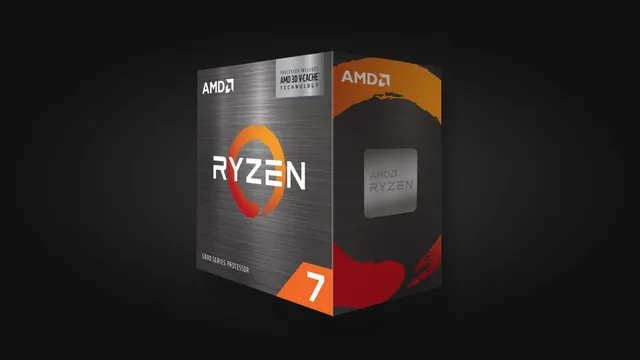 Ryzen 7 5800X3DMax 90°C
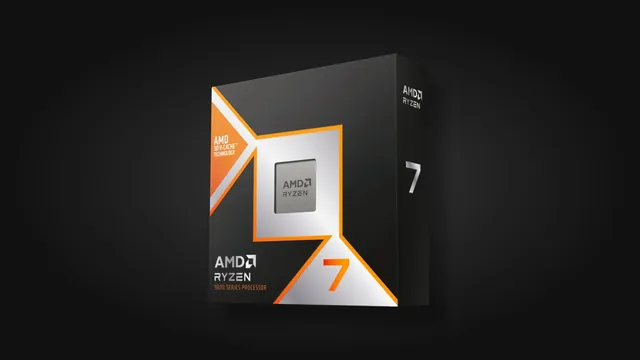 Ryzen 7 9800X3DMax 95°C
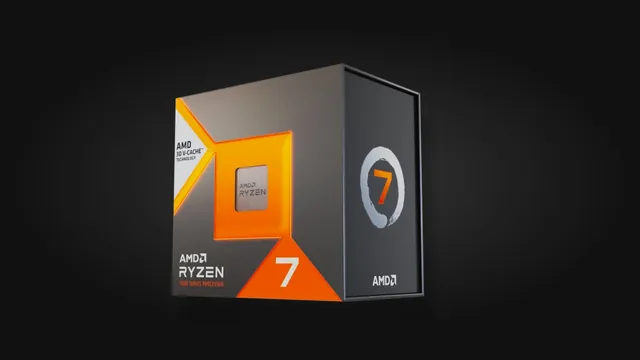 Ryzen 7 7800X3DMax 89°C
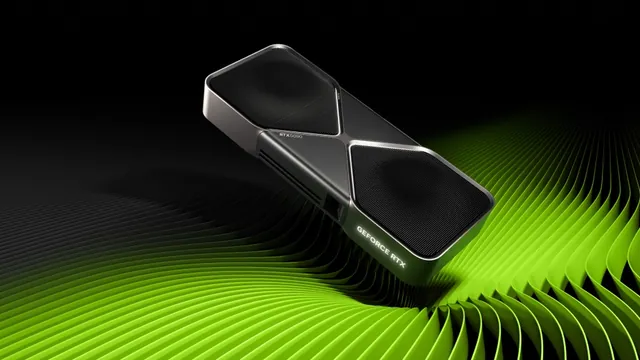 RTX 5070Max 85°C
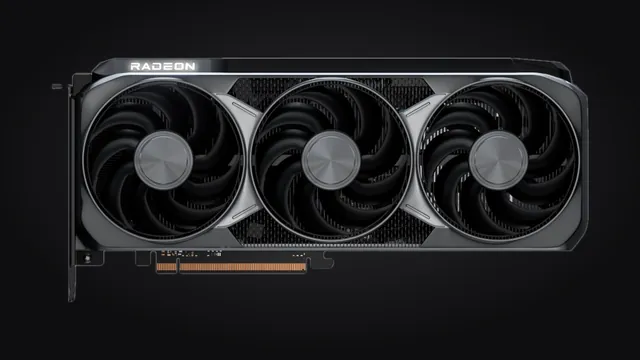 RX 9070 XTMax ~90°CRTX 5080Max 88°C
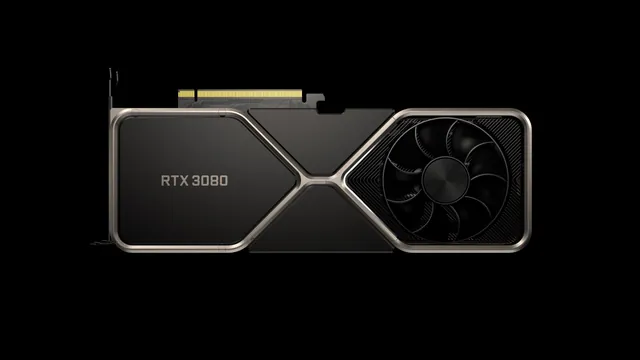 RTX 3070Max 93°CRTX 3080Max 93°CRyzen 5 5600XMax 95°CRTX 5060Max 89°CRTX 5060 TiMax 87°CRTX 3060Max 93°C
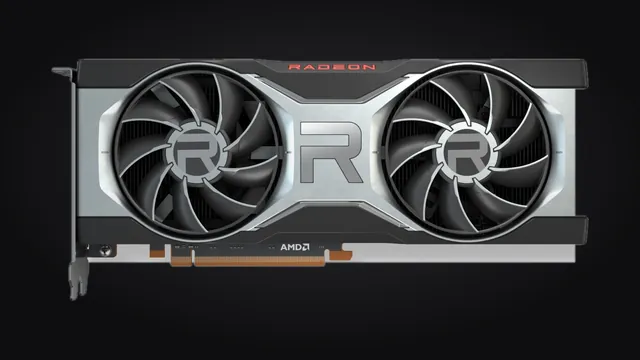 RX 6700 XTMax ~90°C
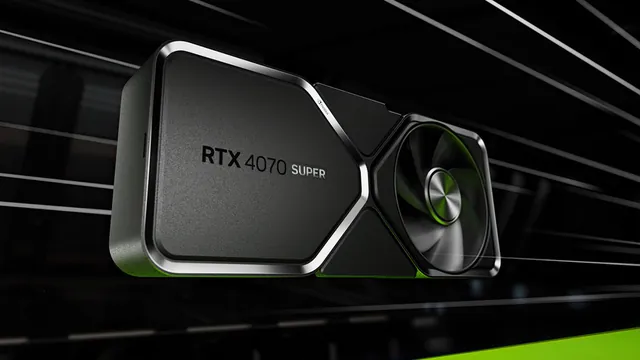 RTX 4060Max 90°CRTX 5090Max 90°CRTX 3060 TiMax 93°CRyzen 5 9600XMax 95°CRX 9070Max ~90°C
Chaque page donne la limite exacte, la plage normale, un tableau des températures et ce qui est particulier à cette puce (en anglais).
91 modèles
 NVIDIAGeForce RTX 50NVIDIAGeForce RTX 40NVIDIAGeForce RTX 30NVIDIAGeForce RTX 20 / GTX 16 / GTX 10
 AMDRadeon RX 9000AMDRadeon RX 7000AMDRadeon RX 6000AMDRyzen 9000AMDRyzen 7000AMDRyzen 5000AMDRyzen 3000 / 2000
 IntelCore 12th GenIntelCore 13th / 14th GenIntelCore Ultra 200SIntelCore 8th to 11th Gen
Aucun modèle trouvé. Utilisez le vérificateur ci-dessus avec votre famille.
Les questions les plus recherchées. Touchez-en une pour voir la réponse dans le testeur.
Pour un processeur de bureau courant (Ryzen 7000) et une carte graphique courante (série RTX 40). Utilisez le testeur ci-dessus pour votre puce exacte.
Vert : normale en jeu. Trait rouge : la maximale, où la puce réduit ses performances pour se protéger.
AMDIntelPlus dans Normal CPU Temp While Gaming (en anglais).
Sur les cartes AMD, le capteur hotspot (jonction) affiche 15 à 25 °C de plus que la température GPU : c'est normal.
NVIDIAAMDIntelPlus dans Normal GPU Temp While Gaming (en anglais).
Regardez-la en jeu, après 10 à 15 minutes, pas sur le bureau : c'est cette température qui compte.
Tous les capteurs de votre PC
La température à l'écran pendant que vous jouez
Déjà sur votre PC
De la plus simple à la plus longue. Les chiffres sont des résultats typiques, pas des promesses.
La poussière sur le radiateur et les ventilateurs est la cause numéro un. Utilisez de l'air comprimé PC éteint, en bloquant les ventilateurs.
Les ventilateurs avant font entrer l'air, ceux de l'arrière et du haut le font sortir. Des filtres pleins de poussière ou un boîtier collé au mur gardent la chaleur.
Un GPU à 100 % qui sort 300 FPS dans un jeu qui en demande 144 ne fait que chauffer. Limitez-les quelques FPS sous la fréquence de votre écran.
Les courbes d'usine privilégient le silence. Une courbe qui atteint 70-80 % à 75 °C garde la puce bien plus fraîche.
Moins de tension, mêmes performances : Curve Optimizer sur Ryzen, l'éditeur de courbe de MSI Afterburner sur NVIDIA. Moins de consommation, moins de chaleur.
Sur un PC ou un portable de plus de 3-4 ans, une pâte sèche peut ajouter 10 °C ou plus. Nettoyez l'ancienne et appliquez une goutte de la taille d'un petit pois.
Limitez vos FPS correctement avec notre calculateur de limite de FPS (en anglais) : un GPU qui n'est pas à fond chauffe moins.
Non. 50 °C est une température normale au repos et fraîche en jeu pour n'importe quel processeur de bureau.
Non. 75 °C est une température normale en jeu pour la plupart des cartes graphiques. La plupart des NVIDIA ne ralentissent qu'à 85-93 °C.
Ça dépend de la puce. Les Ryzen 7000 et 9000 sont prévus pour monter à 95 °C et les Intel à 100-105 °C, donc 90 °C en pleine charge reste dans les normes, mais c'est élevé en jeu. Un Ryzen 7 7800X3D (limite 89 °C) est déjà à sa limite à 90 °C.
Oui, sur la plupart des cartes. 80 °C est élevé, mais sous la limite de 85-93 °C des NVIDIA. Chez AMD, le hotspot (jonction) peut atteindre 100-110 °C et rester dans les normes.
Quand il atteint son TjMax : 89-95 °C pour les AMD Ryzen, 100-105 °C pour les Intel. Le CPU réduit alors sa vitesse pour se protéger et vous perdez des performances.
Le hotspot (jonction) est le point le plus chaud de la puce. Il est normalement 15 à 25 °C au-dessus de la température GPU. AMD indique que jusqu'à 110 °C de jonction est attendu en jeu.
Pas d'un coup. Les CPU et GPU modernes ralentissent (throttling) et s'éteignent avant d'être endommagés. Chauffer en permanence peut réduire leur durée de vie et coûte toujours des FPS, donc ça vaut le coup de corriger.
Les portables gamer tournent à 80-95 °C en charge par conception : le refroidissement est petit. Posez-le sur une surface dure et plate, nettoyez les aérations et utilisez le mode performance ou ventilation du fabricant.
Limites : caractéristiques AMD et Intel, températures maximales des NVIDIA RTX 50 selon Igor's Lab, AMD sur les 110 °C de température de jonction. Les valeurs marquées ~ sont typiques de la série. Vérifié en novembre 2026.